01
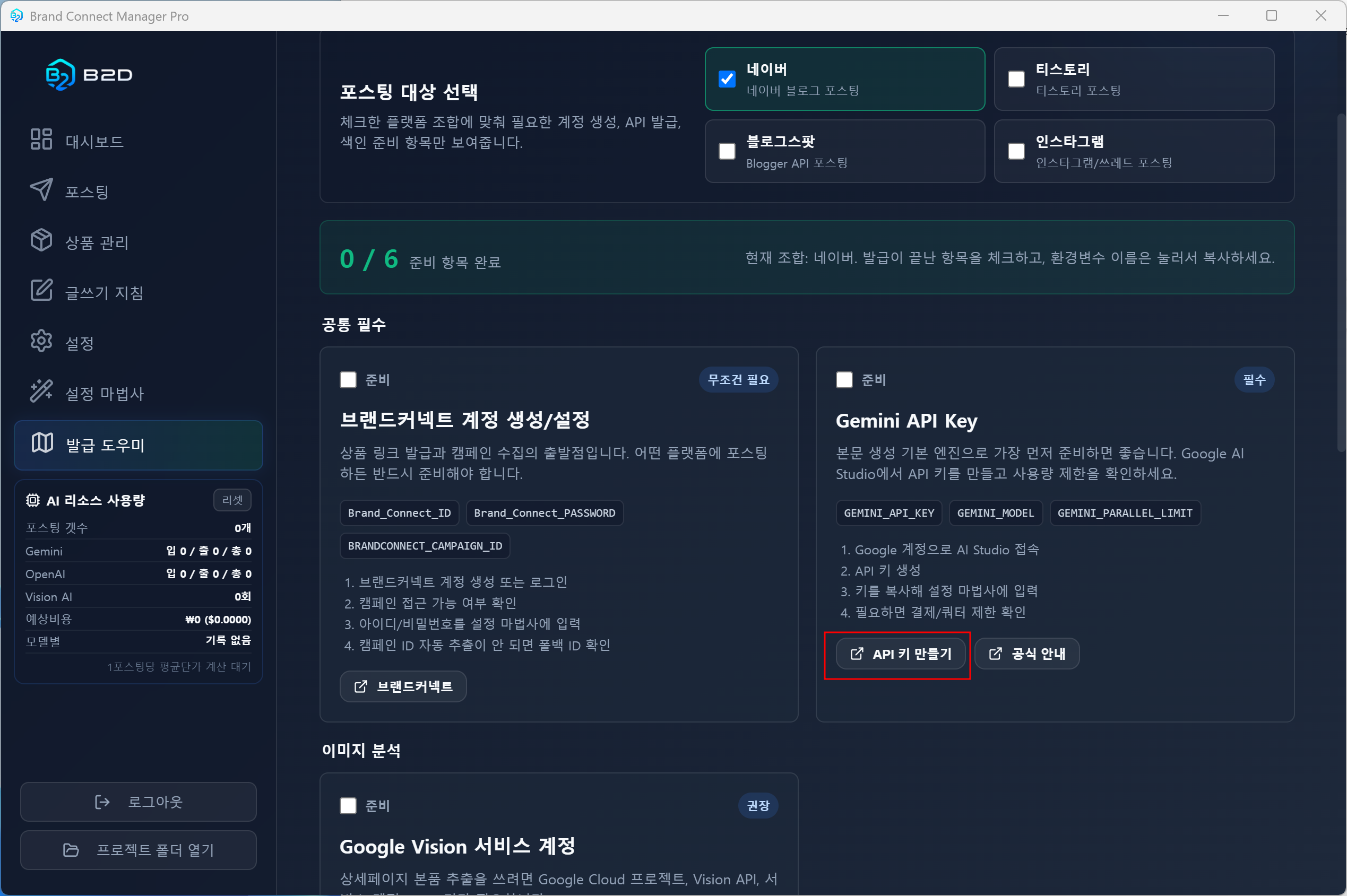
앱에서 API 키 만들기 버튼을 누릅니다.
B2D 포스팅매니저의 `발급 도우미` 화면에서 `Gemini API Key` 카드의 `API 키 만들기` 버튼을 클릭합니다.
GEMINI API KEY
Gemini API 키는 포스팅매니저의 본문 생성에 필요한 기본 준비물입니다. 아래 순서대로 진행한 뒤 복사한 키를 앱 설정 마법사의 `GEMINI_API_KEY` 항목에 붙여 넣으면 됩니다.
추가 영상 가이드 · 5분 33초
Google AI Studio에서 프로젝트와 API 키를 만들고 B2D앱에 연결하는 방법을 확인하세요. 사용 요금과 키 보안 안내도 함께 담았습니다.
Google 계정 로그인이 필요합니다. 이미 만들어 둔 Google Cloud 프로젝트가 없다면 중간 단계에서 새 프로젝트를 만들 수 있습니다. 발급된 API 키는 외부에 공개하지 말고 `.env` 또는 앱 설정 화면에만 저장하세요.
B2D 포스팅매니저의 `발급 도우미` 화면에서 `Gemini API Key` 카드의 `API 키 만들기` 버튼을 클릭합니다.
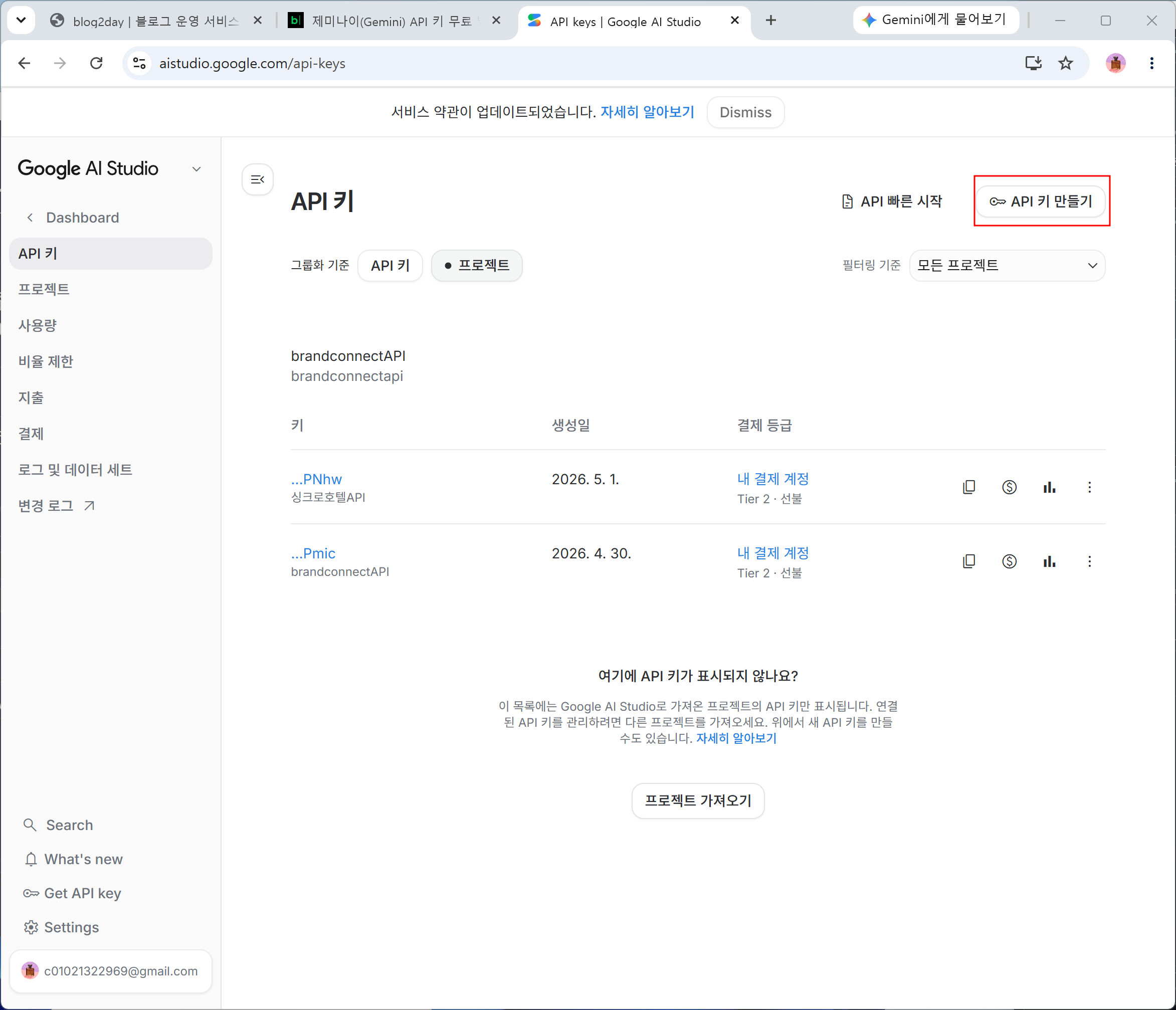
브라우저가 Google AI Studio의 API 키 화면으로 이동하면 오른쪽 위 `API 키 만들기`를 클릭합니다.
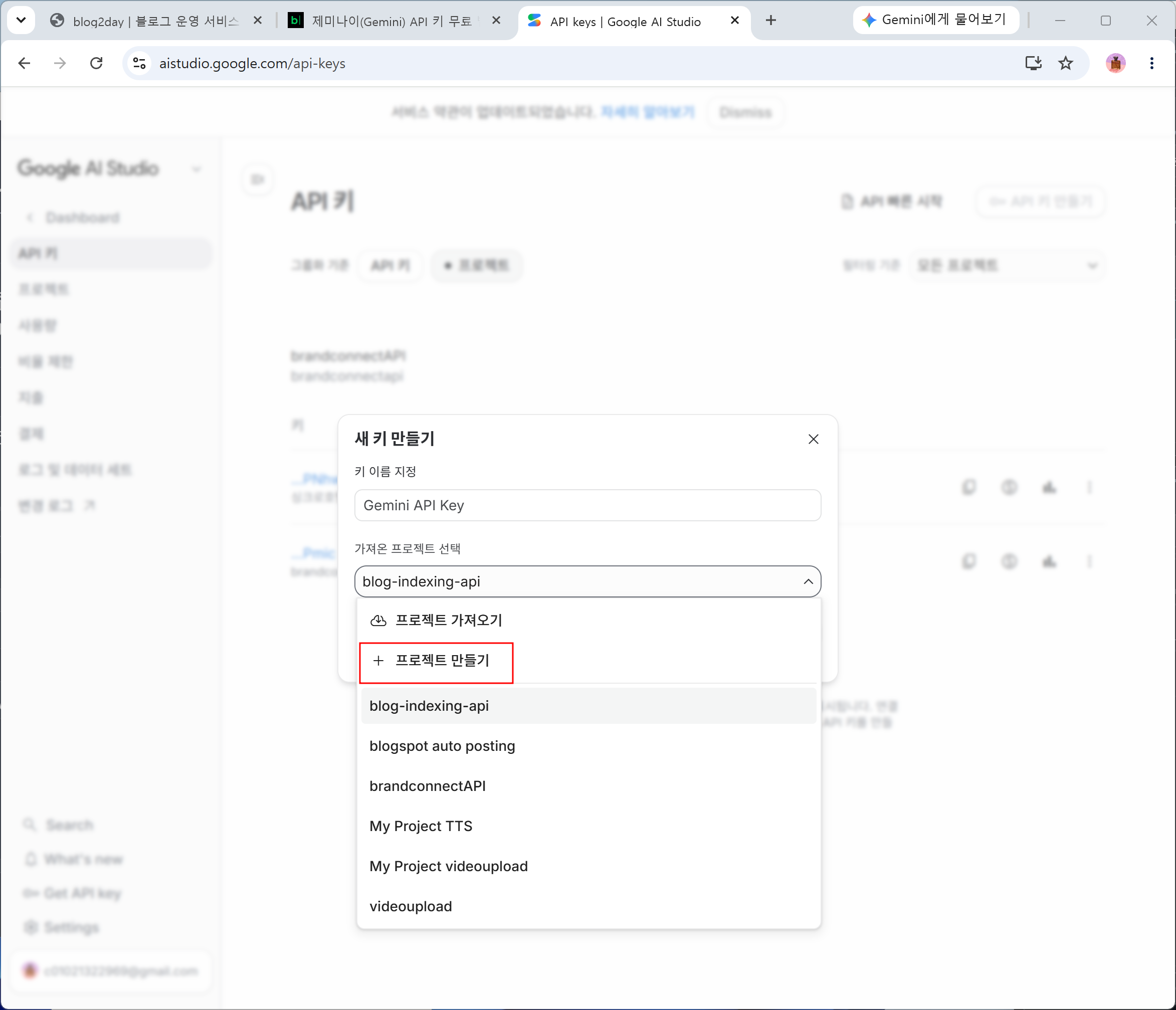
프로젝트 선택 목록을 열고 `프로젝트 만들기`를 눌러 Gemini API 키를 연결할 새 프로젝트를 준비합니다.
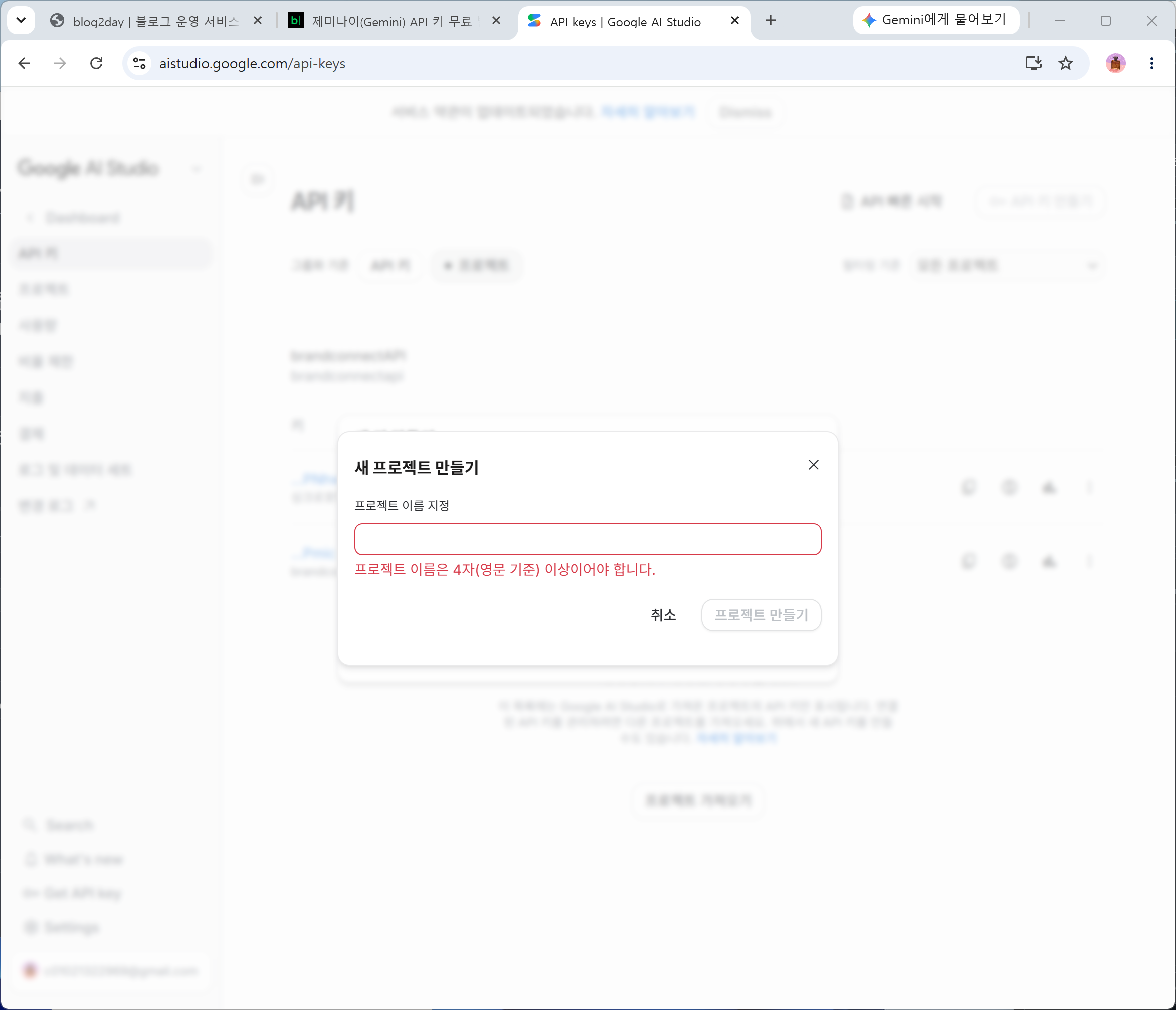
새 프로젝트 만들기 창에서 4자 이상의 영문 프로젝트 이름을 입력합니다. 예시는 `test`처럼 간단해도 됩니다.
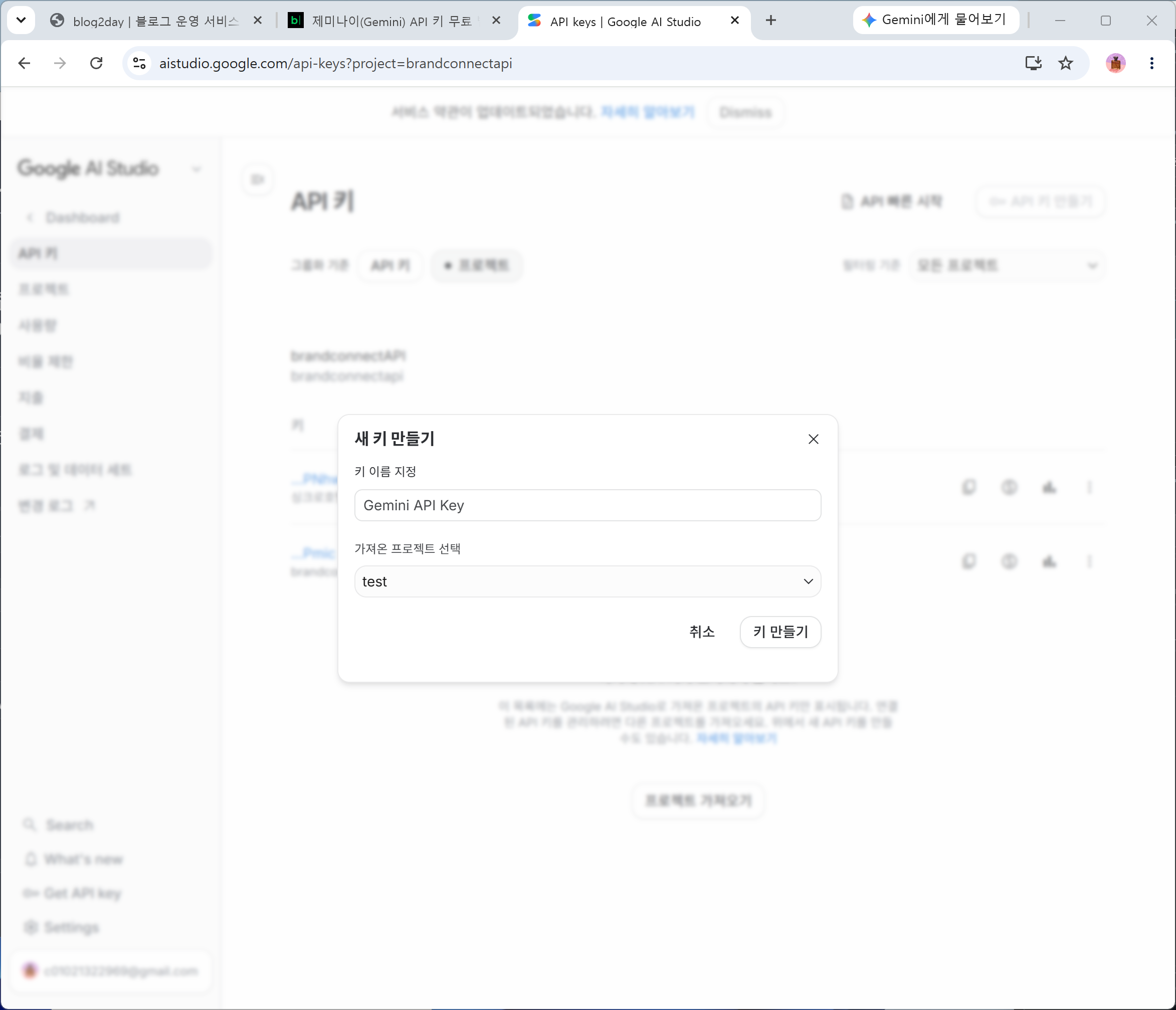
생성한 프로젝트가 선택된 상태에서 `키 만들기` 버튼을 클릭합니다.
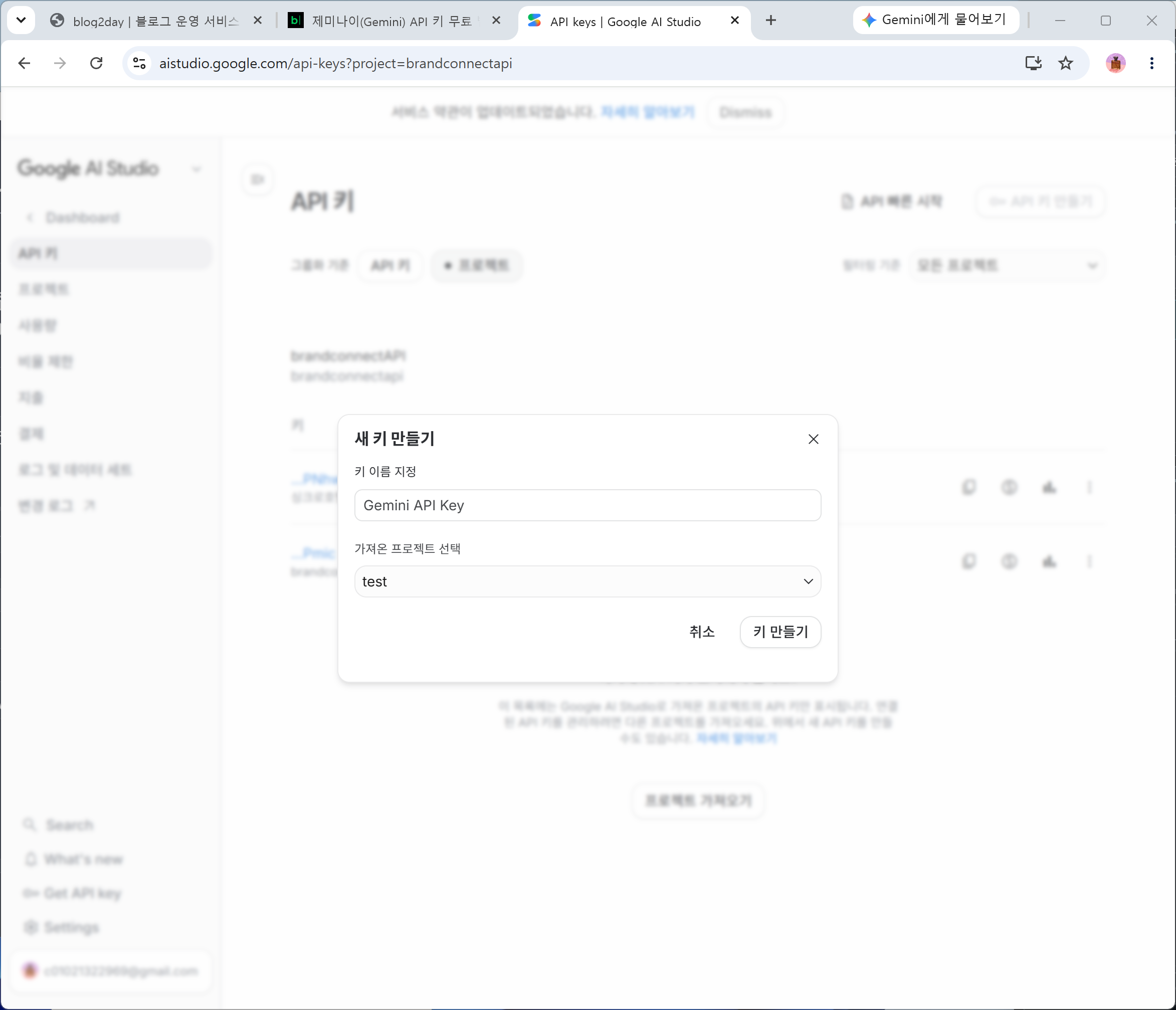
키 생성 직전에는 프로젝트 이름이 원하는 항목으로 선택되어 있는지 확인하세요. 다른 프로젝트를 선택하면 키 관리 위치가 달라집니다.
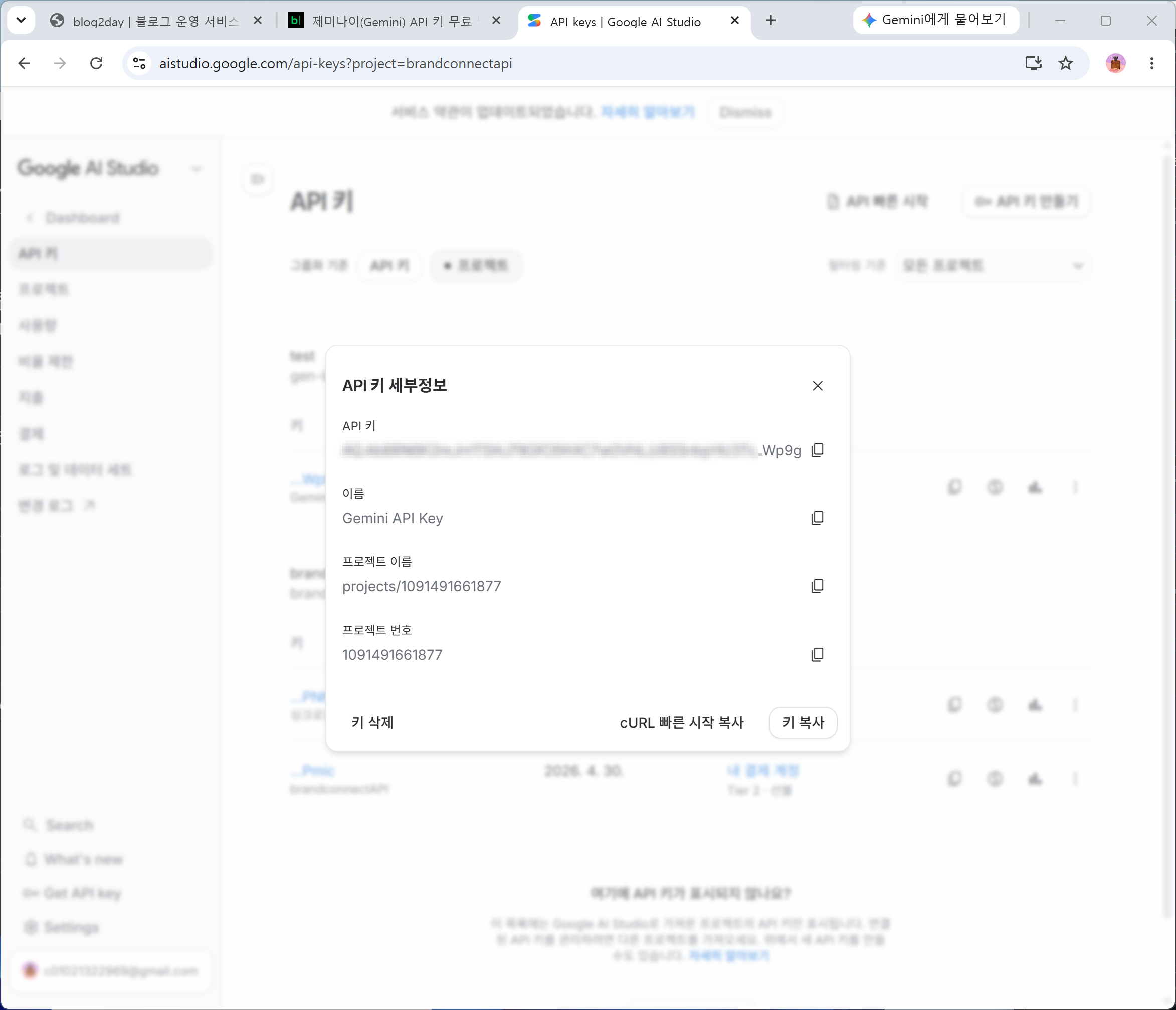
키가 만들어지면 `API 키 세부정보` 창이 열립니다. 키 이름과 프로젝트 정보가 보이면 정상 발급된 상태입니다.
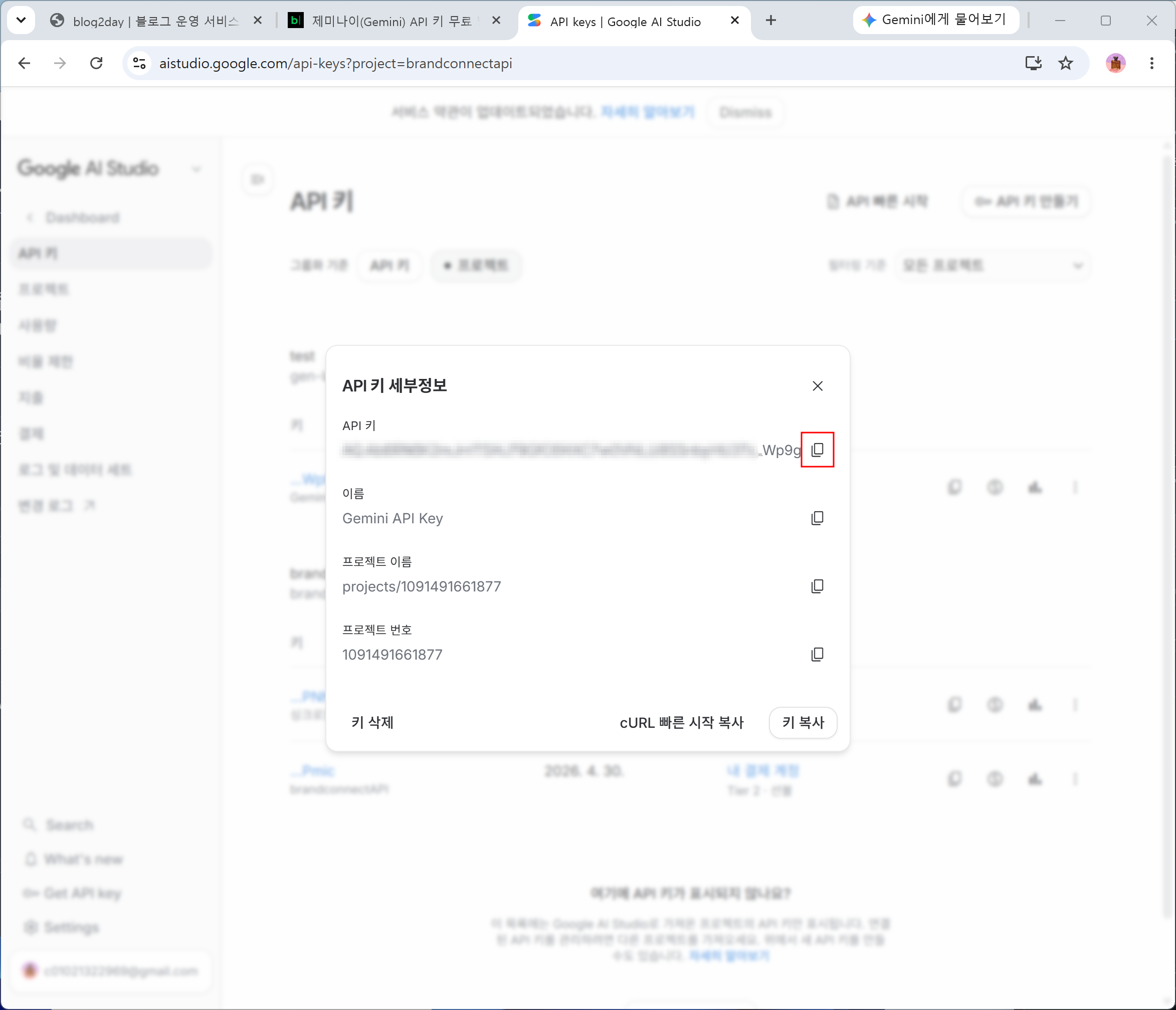
API 키 오른쪽의 복사 아이콘을 누르거나 아래 `키 복사` 버튼을 눌러 키를 복사합니다.
NEXT STEP